
タップ1回で撮りたい
iPhoneで、今見ている画面を写真として保存する機能が「スクリーンショット」。略して「スクショ」。
現在発売されているすべてのiPhoneに搭載されています。
メモ代わりに、乗換案内や料理のレシピ、買い物リストなど、画面をその場で撮影しておけば、入力の手間も省けるとても便利な機能です。
以前からある機能ですが、スクショの撮り方、知ってますか?
- ホームボタンがあるiPhoneでは、電源ボタンとホームボタンを同時に押します。
- ホームボタンがないiPhoneでは、電源ボタンと音量を上げるボタンを同時に押します。
二本の指を使わないとならないので、面倒。
指1本、しかも1タップだったらどうでしょう?
設定の仕方
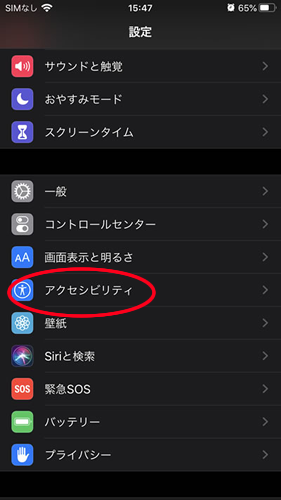
「設定」「アクセシビリティ」を開きます
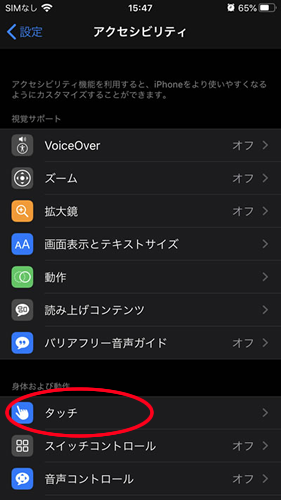
タッチを開きます
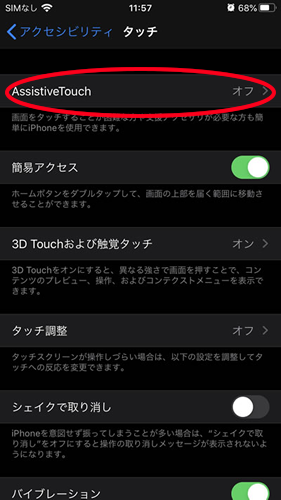
AssistiveTouchがオフになってます
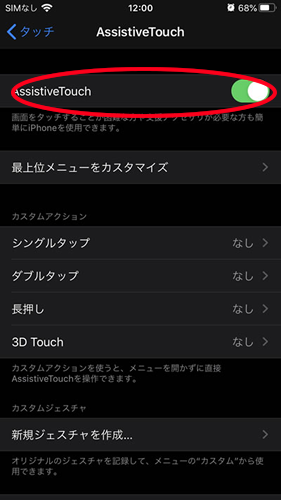
AssistiveTouchをオンに切り替えます
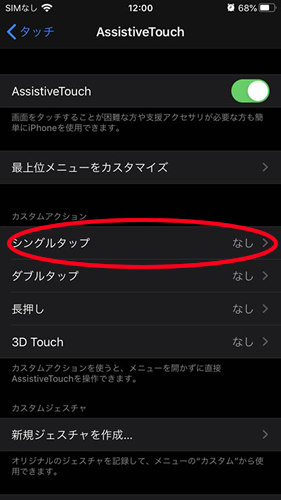
シングルタップを開きます
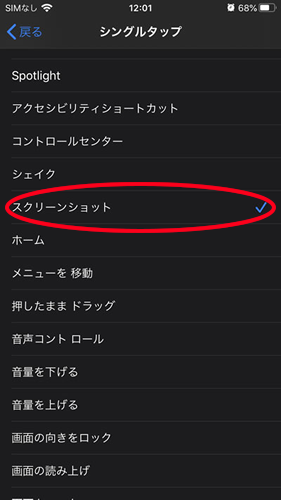
スクリーンショットにチェックを入れます
以上で「1タップでスクショ」が撮れます。今日から写真の保存枚数が多くなることでしょう。でも動画は録画できません。
シャッター音がウザい
比較的静かなところでスクショを撮ると、音がうるさいです。「マナーモード」に切り替えるとシャッター音はしません。ただし、このままだと電話の着信など、すべてが無音状態になります。ご注意を。ちなみに通常のカメラのシャッター音は消すことはできません。
「スクリーンショット」以外にもお好きな設定にできるため、用途に合わせてチャレンジしてみてください。