文字を入力するのは面倒
iPhoneやiPad、パソコンなどで文字を入力する時、キーパッドやキーボードで打ち込みますが、苦手な方も多くいると思います。特に高齢の方など、文字打ちの方法がイマイチわからず、便利な端末も宝の持ち腐れとなりがちです。
単純な記録程度なら、カメラで写真に保存したり、その場でメモを取ったりすればいいのですが、「音声入力」ならものすごく楽で便利です。
文字を打つ必要がありません。iPhoneに向かって独り言を言うだけです。ただ「しゃべる」だけです。話すと勝手に文章に変換してくれます。しかも、かなり文字起こしの精度が高いです。たとえ誤字があっても校正は後ですればいいだけで、前後の文脈で意味が分かると思います。
試してみよう
試しに「メモ」アプリを立ち上げ「音声入力」にした後、手近にある新聞や雑誌などの長めの文章を読み上げてください。多少長い文章でも、誤字が少ないと思います。しゃべりかける「速さ」や「活舌」の問題もありますが、概ね文字起こしの精度が高いと思います。
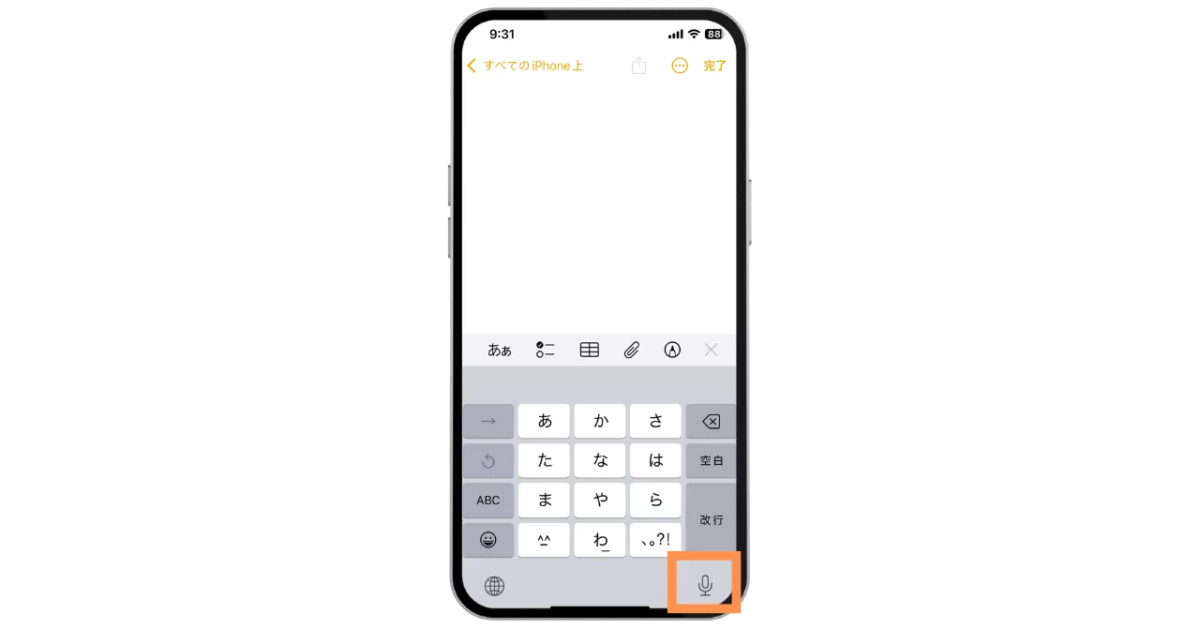
表示されていなければ、設定を変更してください。
「設定」「一般」「キーボード」「音声入力を有効にする」
歩いていると時々、画面を見ながら文字を打っている方を見かけますが、とても危険です。「音声入力」なら、歩きながら独り言を言っていればいいだけで、周りも良く見えて安全です。
ただ一つ、「カッコ悪いなぁ」と思うことがあって、iPhoneの「マイク」は下の方にあるのですが、「マイク」に向かってしゃべりかけないでください。横向いて笑ってます。通常、顔から「iPhoneの画面」まで30㎝~40㎝位離れても、音声はしっかり拾ってくれます。
また「AirPods」などのイヤフォンを使えば、画面を近づけなくても、iPhoneを手に持っているだけで勝手に文字起こしをしてくれます。
写真だけでは表現しにくいことも、文字で伝えれば分かることもある。「音声入力」で。